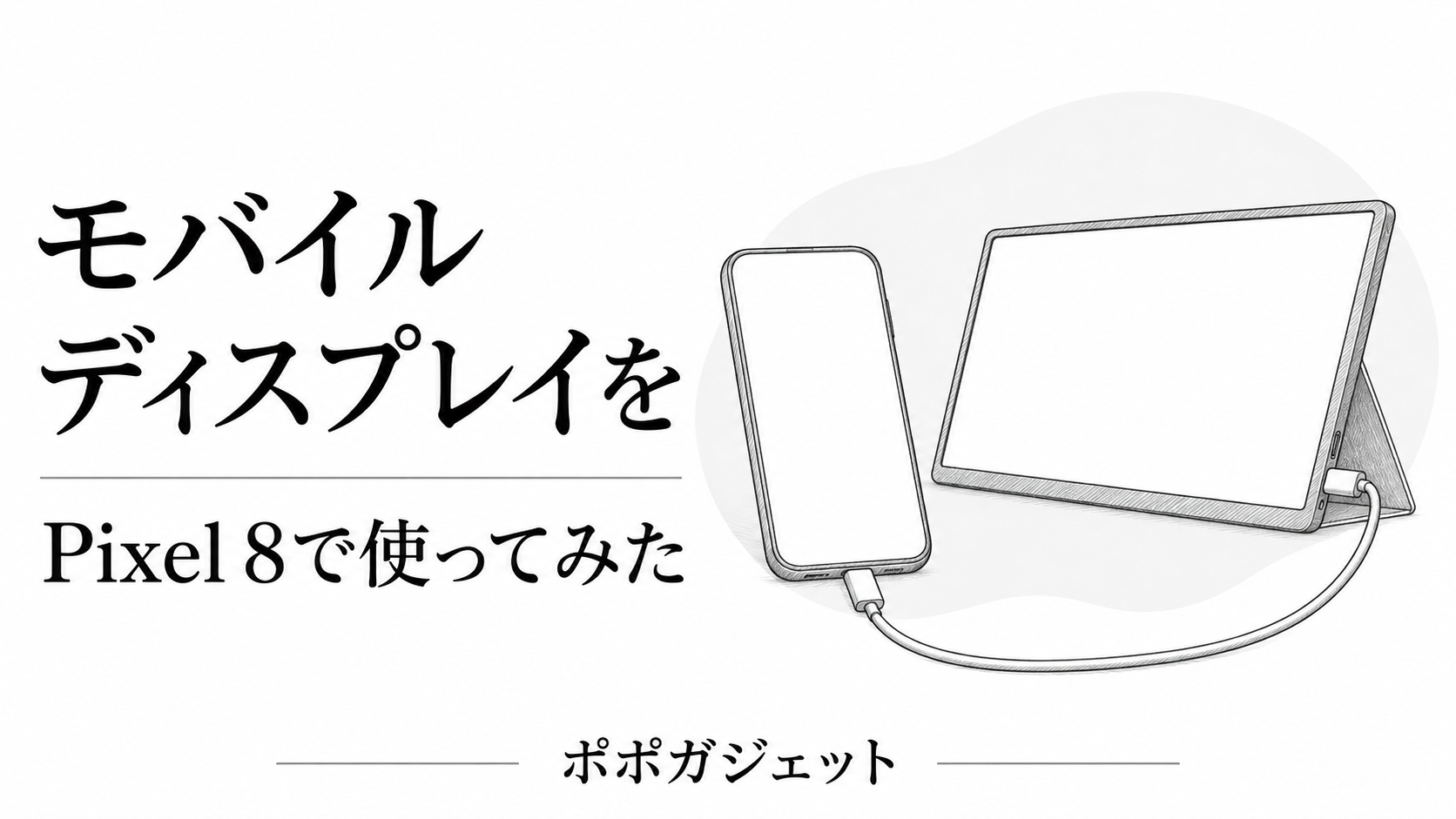
手持ちのスマホをタブレットがわりにしたり、PCのサブディスプレイにしたりしたくて、VisionOwlの10.5インチのタッチモニター(XL-105T)を購入しました。以前の記事では、モバイルディスプレイにつなぐスマホ選びで迷ったことを書きました。今回は、自宅のPixel 8につないで使ってみた話です。
選んだポイントは、手で持って本が読めそうな重さと、A5用紙に近い大きさです。商品ページによると、本体は約320g、保護カバーを付けた状態で約460gです。これなら持ち運べそうです。Macでも10点タッチに対応している、というのも購入の決め手でした。VisionOwl XL-105Tの商品ページ
実際につないでみると、漫画を大きく読むときと、途中で手元のスマホに持ち替えて操作を続けたいときで、使いたいモードが違いました。
Pixel 8で外部ディスプレイの設定を開く
Pixelの画面を外部モニターに映す方法には、Wi-Fiを使うキャストと、ケーブルでつなぐ方法があります。今回は、Pixel 8とモニターを付属のUSB-Cケーブルで直接つなぎました。Pixel 8シリーズ以降は、対応するモニターとケーブルを使えば、USB-Cから映像を出せます(DisplayPort Alt Mode)。Google ストアのUSB-C映像出力の解説
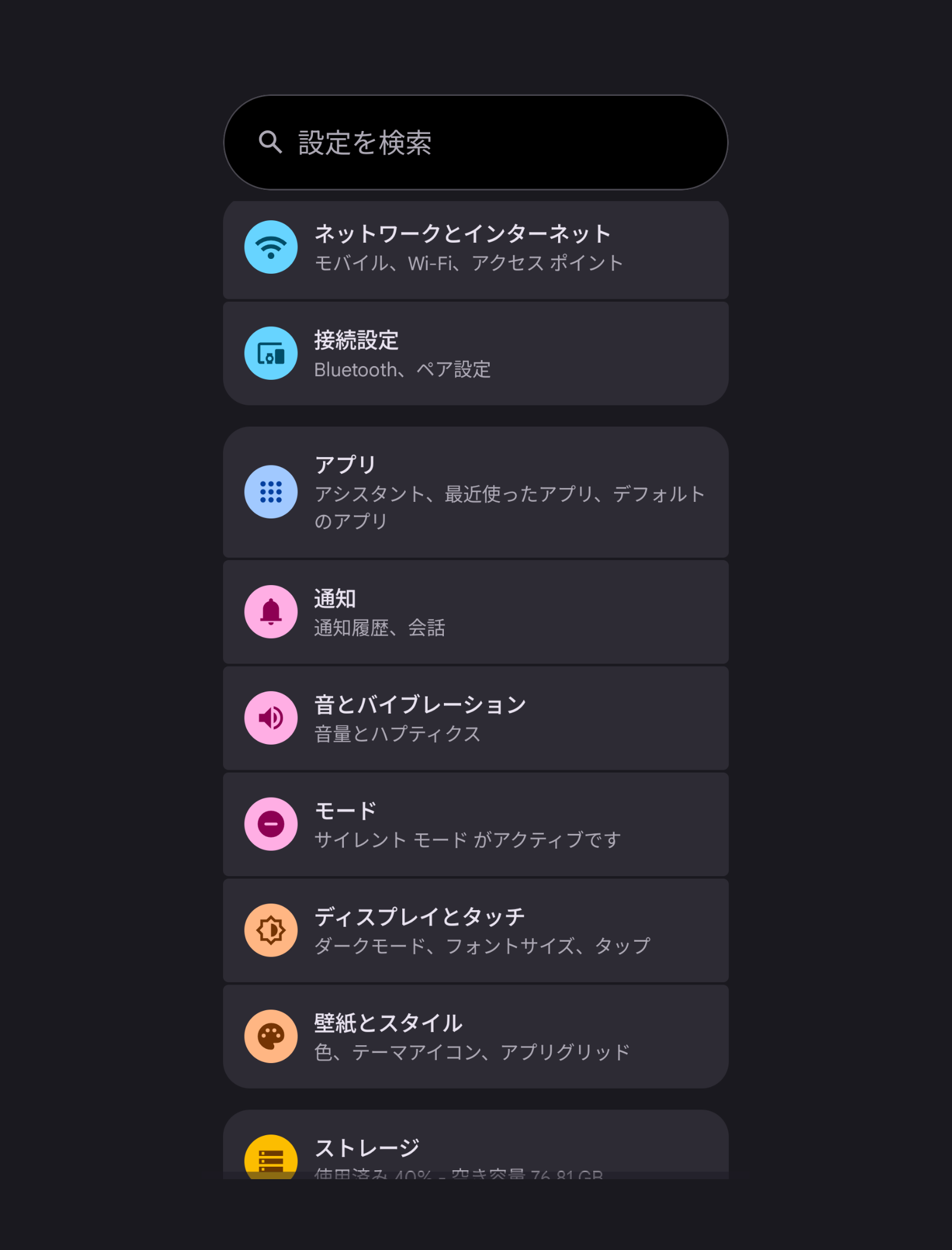
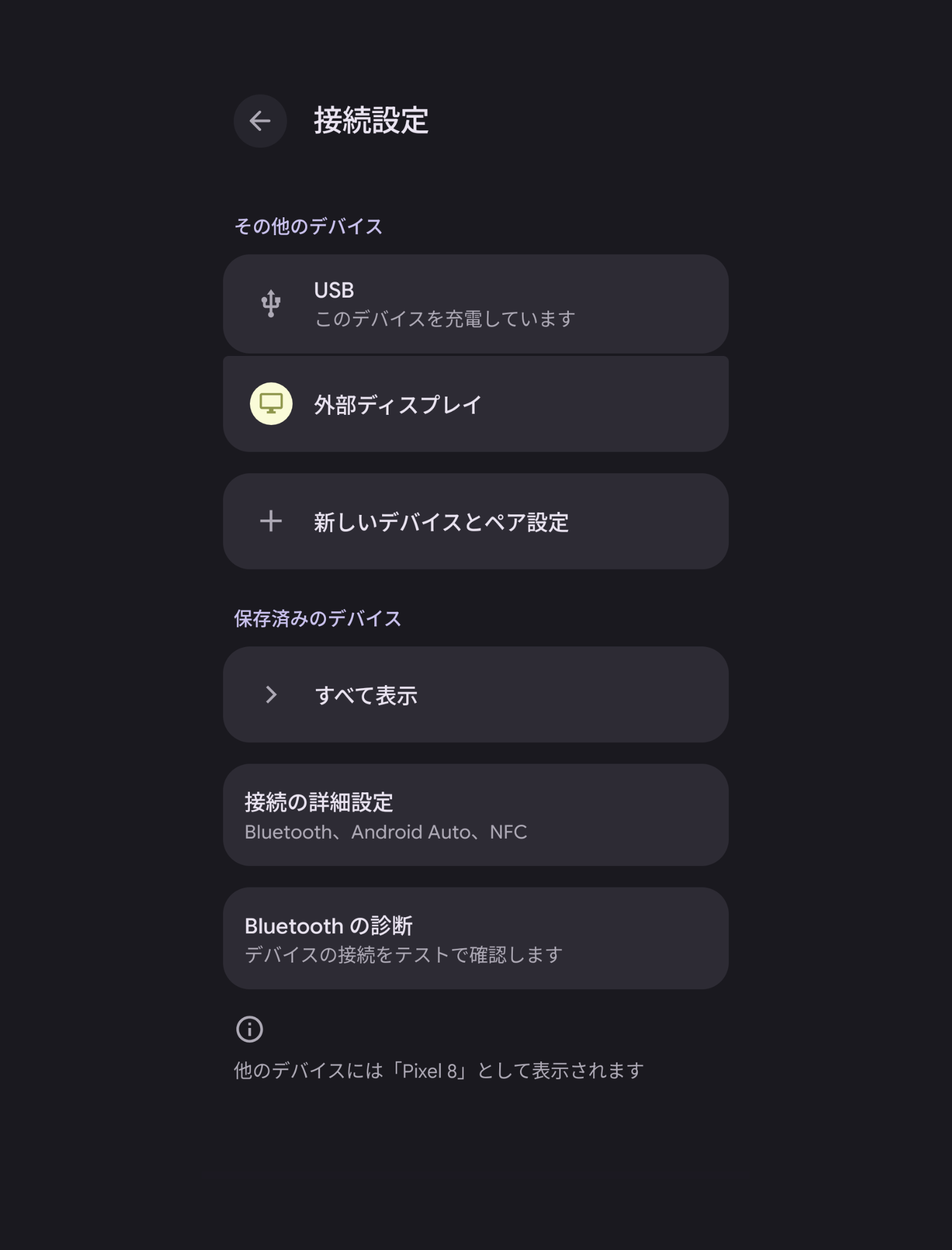
設定を変えたいときは、Pixel 8の「設定」を開いて、「接続設定」→「外部ディスプレイ」と進みます。最初に好みの動作を決めておけば、毎回ここを開く手間はありません。Google Pixel ヘルプの有線接続の案内
漫画を大きく読むなら、デスクトップモード
漫画をモニターで読むときは、デスクトップモードのほうがいいです。「別のディスプレイとして使用する」を選ぶと、モニターの画面全体を使って読めます。
私のPixel 8では、スマホの画面が自動で消えても、モニター側は表示されたままでした。スマホをロックすると、モニター側の表示も消えました。
マウスなどをつないで使うときは、「ユニバーサル カーソル」をオンにすると、カーソルをモニター側からスマホ側の画面へ移せます。
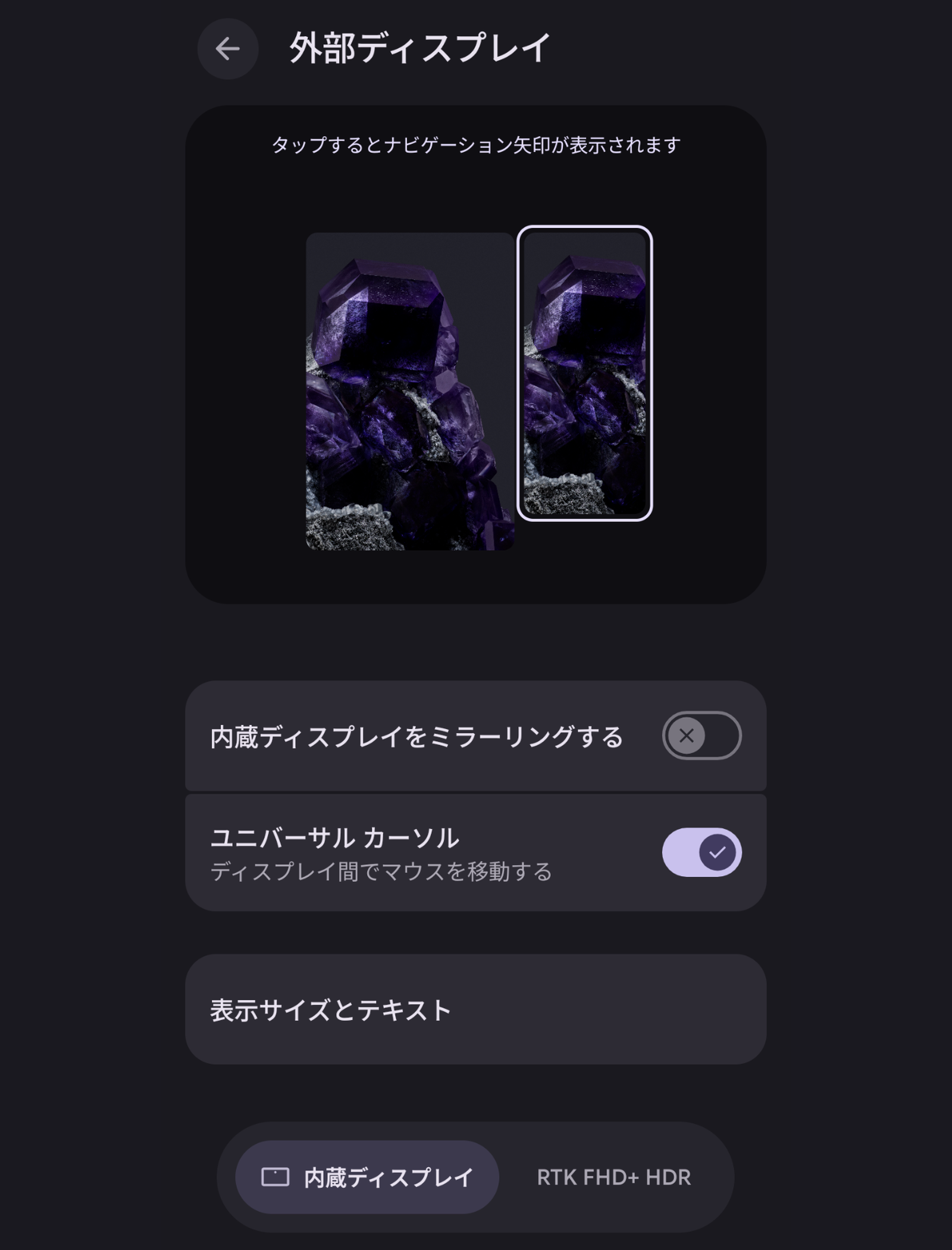
手元のスマホに持ち替えるなら、ミラーリング
モニターで読んでいる途中で、手元のスマホに持ち替えて、そのまま操作を続けたいこともあります。そんなときに使うのが「内蔵ディスプレイをミラーリングする」です。どっちの画面にも同じものが映っているので、モニターを触っていた続きから、今度はスマホの画面を触れます。
映るのはスマホ通りの比率です。縦向きにしてみると、モニターの横幅約15cmのうち、左右に約2.5cmずつ余白ができました。漫画を大きく見たいときにデスクトップモードを選ぶのは、この余白の分まで使えるからです。
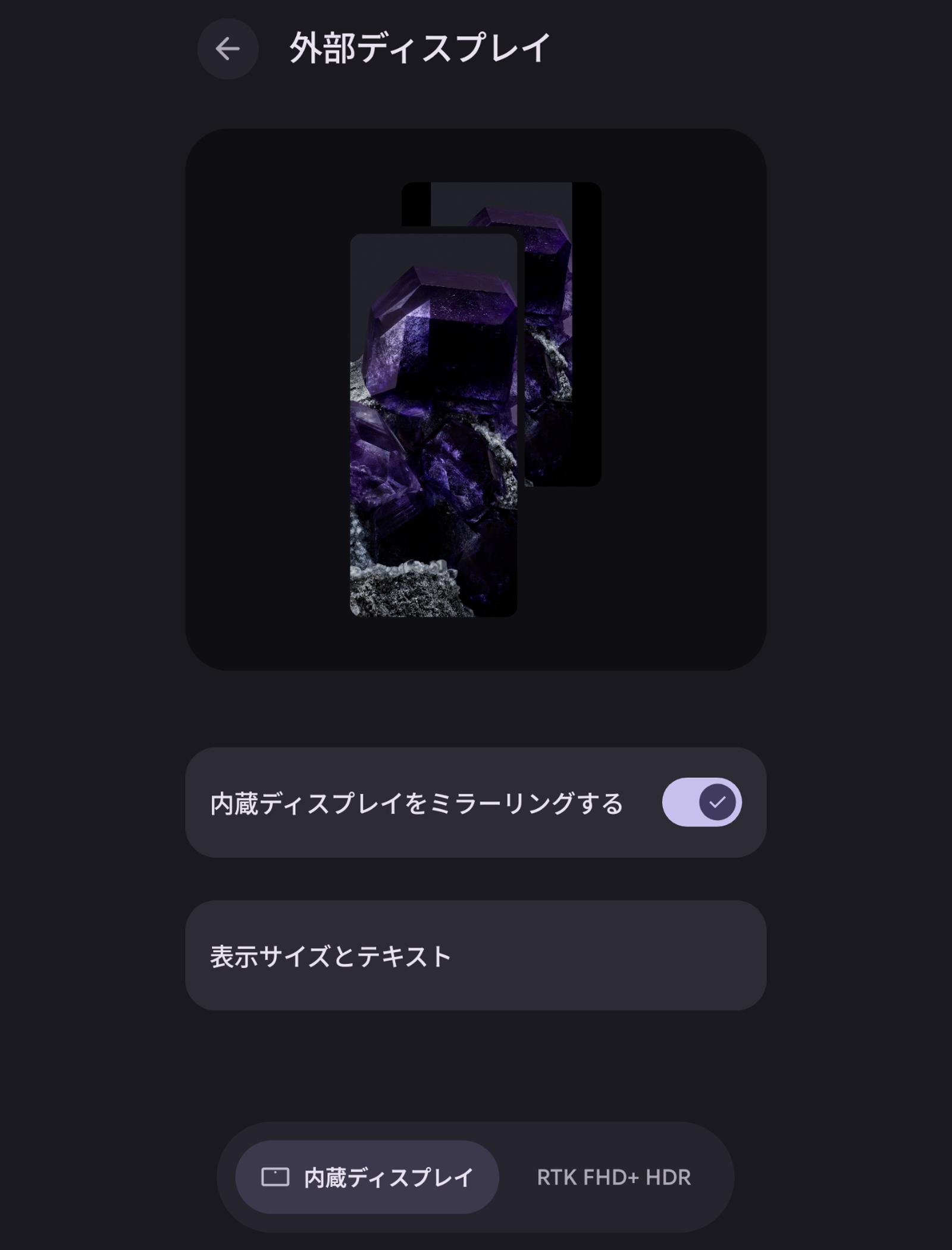
動画や電子書籍、銀行アプリはどこまで映ったか
Pixel 8とXL-105Tを付属のUSB-Cケーブルでつないで、U-NEXTの動画をモニターで再生できました。読書で使ったのはKindleや「少年ジャンプ+」などです。漫画や電子書籍はどちらのモードでも読めました。手元で開いた銀行アプリの画面も、そのままモニターに映りました。
先ほどのXL-105Tの商品ページには、HDCP(著作権保護)の関係で、NetflixやPrime Videoなどの動画を視聴する場合はHDMIで接続するよう案内されています。
縦に持つときの向きと、つないだときの動作
「外部ディスプレイ」の画面下にある「RTK FHD+ HDR」をタップすると、モニター側の回転を変えられます。最初の設定は「標準」です。私は縦に持ったときに有線ケーブルがディスプレイの上側に来るようにしたかったので、ここを「270°」にしました。
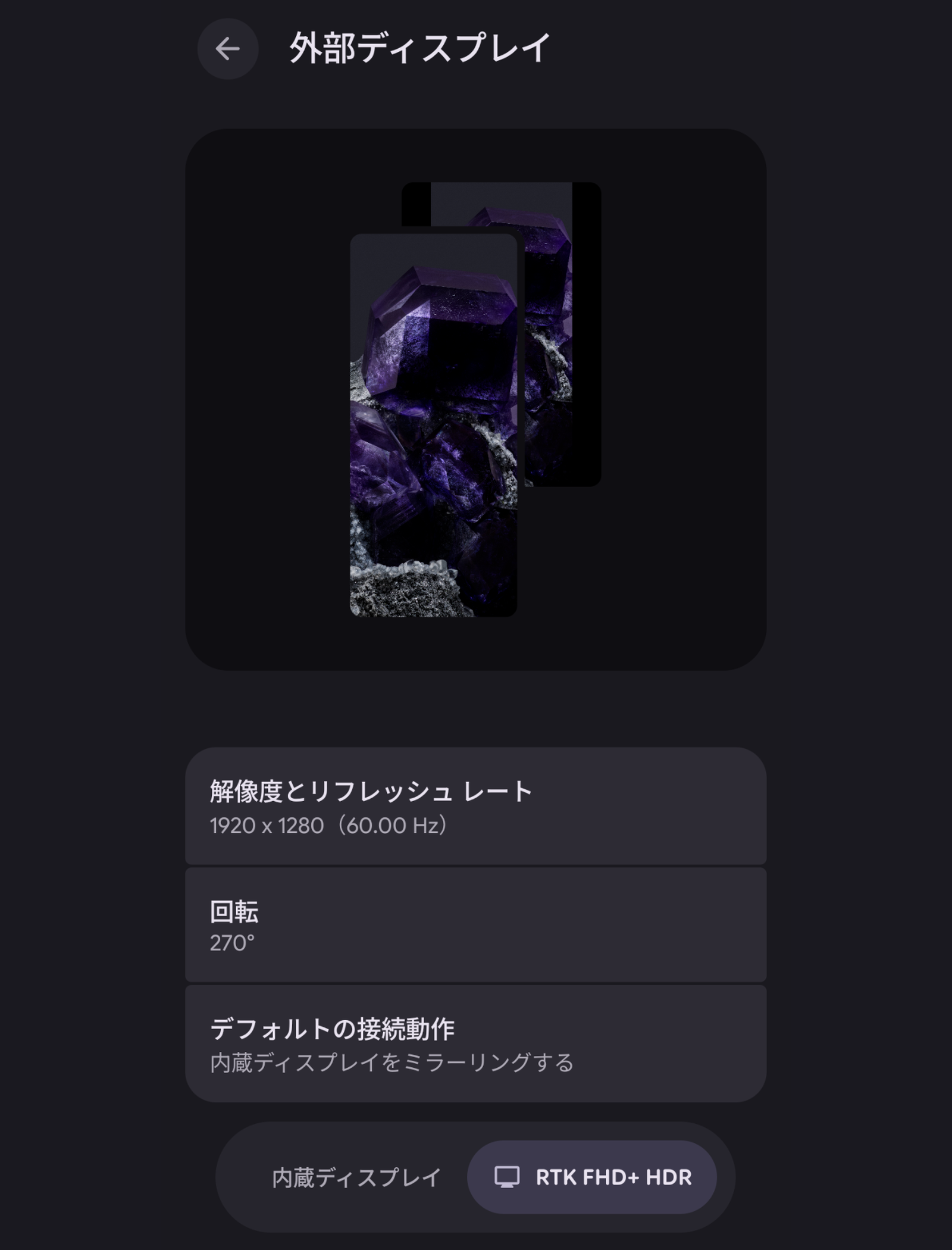
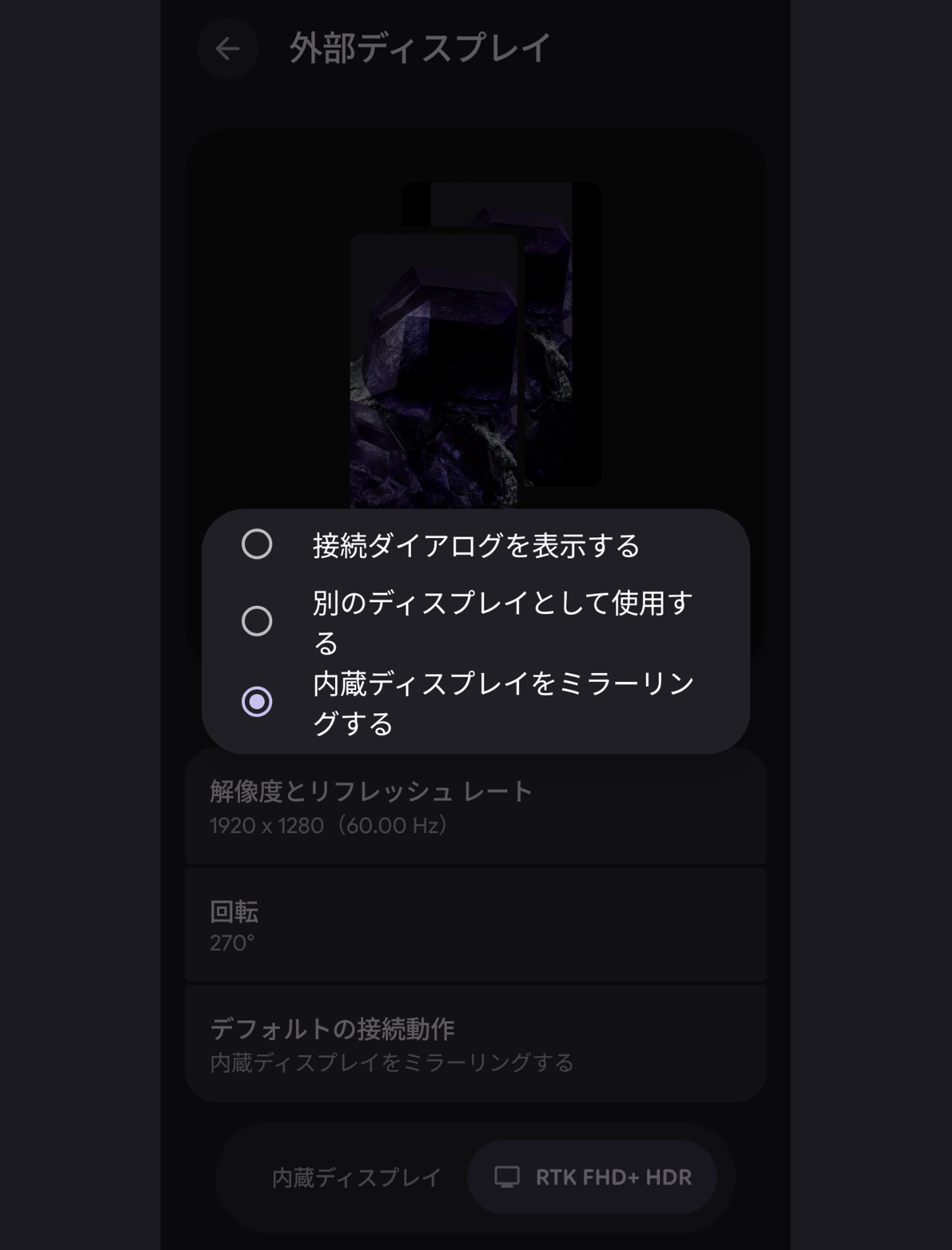
同じ画面の「デフォルトの接続動作」では、ケーブルをつないだときの動きを決められます。「接続ダイアログを表示する」なら、そのつどモードを選べます。私は手元のスマホに持ち替えて使うことも考えて、ここでは「内蔵ディスプレイをミラーリングする」を選んでいます。
使ってみて感じたこと
モニターでもスマホのように操作ができて、違和感もなく、とても便利でした。ミラーリングならどっちの画面でも操作できるので、ゲームや作業を人に見せながら、変わりばんこに操作するのも面白いかもしれません。
気になったのはケーブルです。付属のケーブルは1mで、思ったより読書中に引っかかったりしました。別の長さのものを使うなら、両端がUSB-Cで、映像出力に対応したケーブルを選びます。ケーブルを見分けるときのポイントは、手持ちのUSBケーブルを整理した記事にまとめています。
私の手元では、ケーブルがちょっとずれると、画面にノイズが走ったり、一瞬映らなくなったりすることもありました。ミラーリングでは、縦向きと横向きを切り替えるたびに、画面を広く使える向きに設定し直すのも、少し手間でした。デスクトップモードでは、スマホを縦にしても横にしても、モニターの表示は設定した向きのままでした。
漫画を大きな画面でじっくり読みたいときは、私はデスクトップモードを選びます。途中でモニターを置いて、手元のPixel 8で続きを読みたいときは、ミラーリングが便利です。