Google AI Edge Galleryの「Scrapbook」で、犬とボールの画像を使って、切り抜きとコラージュを試してみました。(使用端末:Google Pixel 11)
今回は、画像の一部を切り抜き、枠線や色を変えたり、切り抜きを重ねたりした画面を並べています。
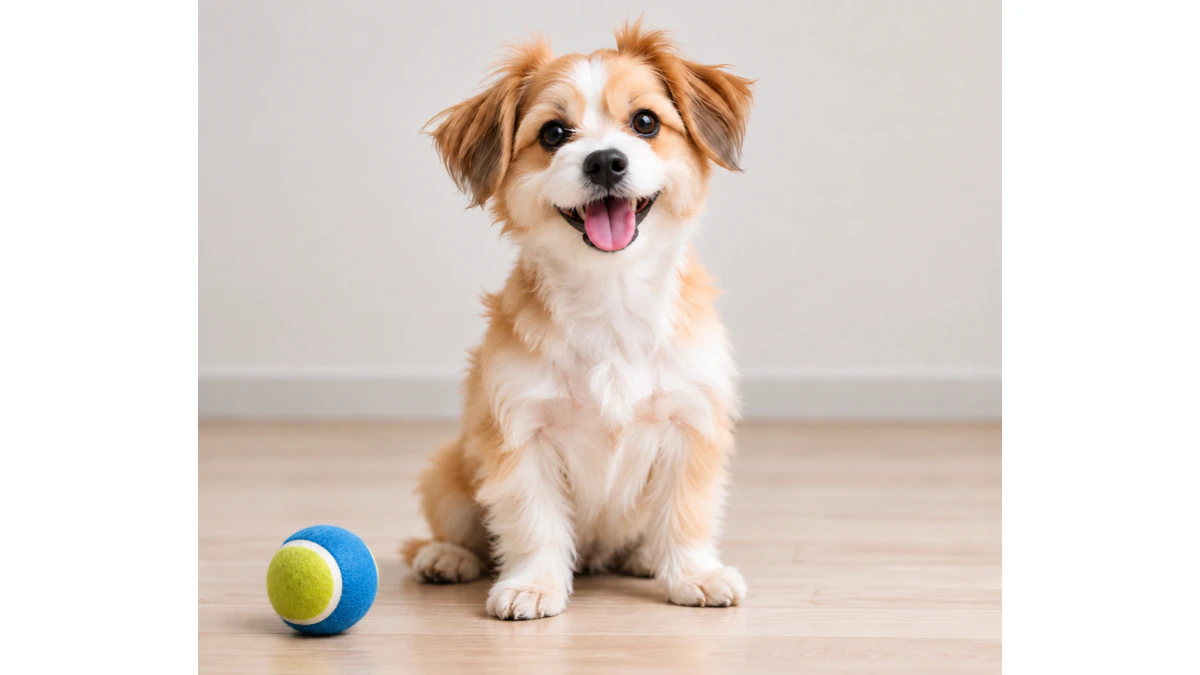
犬と、左側にボールがある画像を使いました。
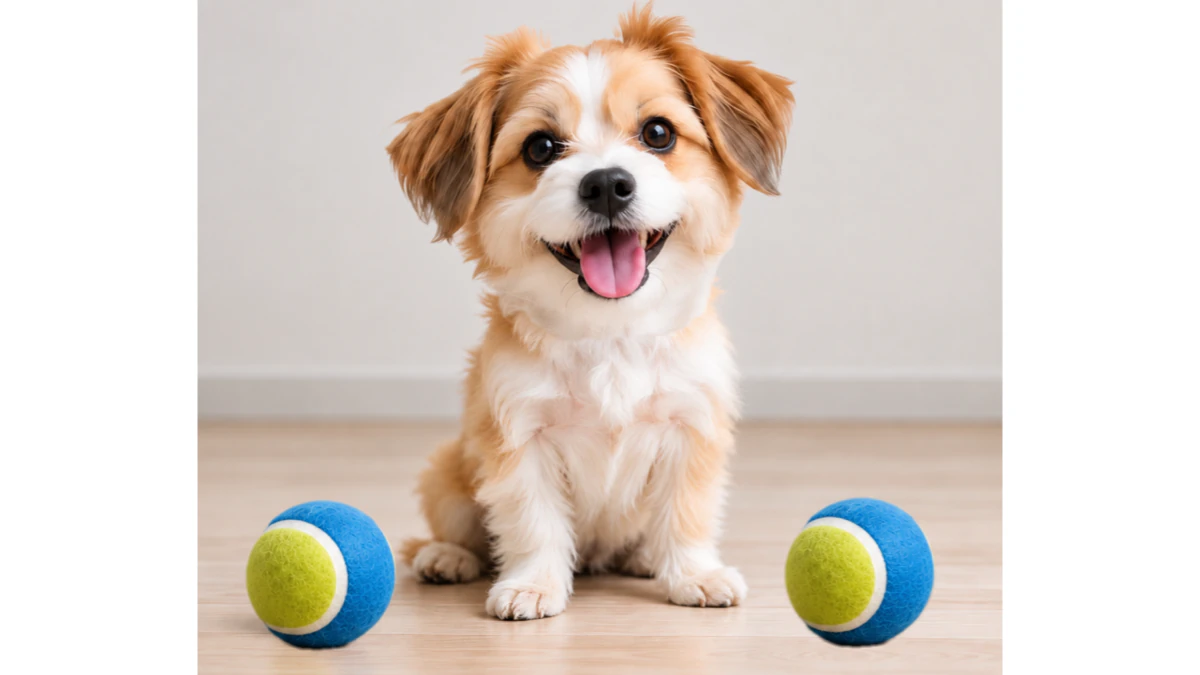
頭の大きさや、ボールの数・配置が変わっています。
Scrapbookはどんな機能?
Scrapbookは、画像から切り抜きを作り、組み合わせられるGoogle AI Edge Gallery内の機能です。
アプリの公式説明でも、写真の切り抜きを使ってスクラップブックを作る機能として紹介されています。Google Playの公式アプリ紹介
アプリの機能一覧から「Scrapbook」を開きます。今回の画面には、推奨モデルとして「Magic touch」、サイズは「30.5 MB」と表示されていました。
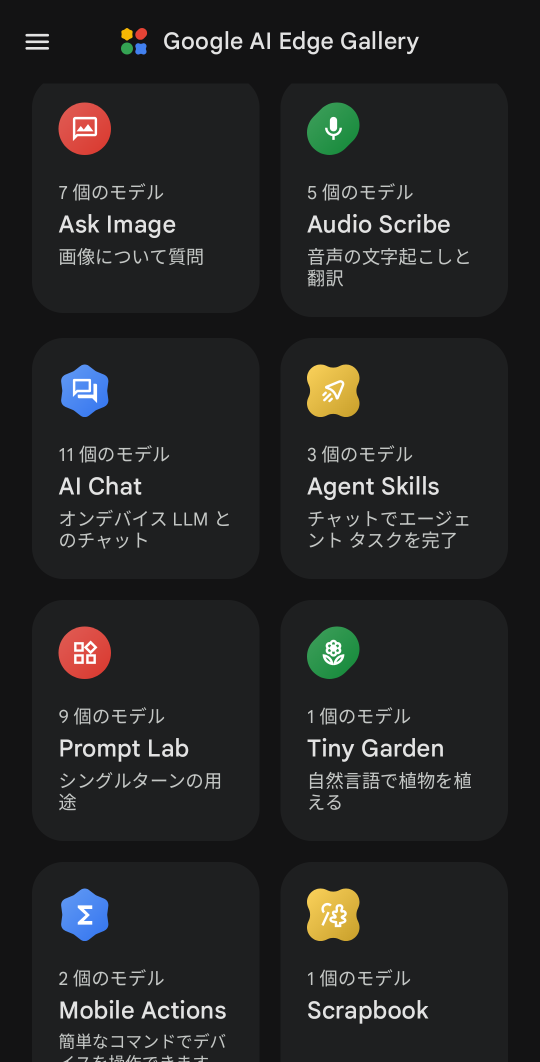
「Scrapbook」は一覧の右下にありました。
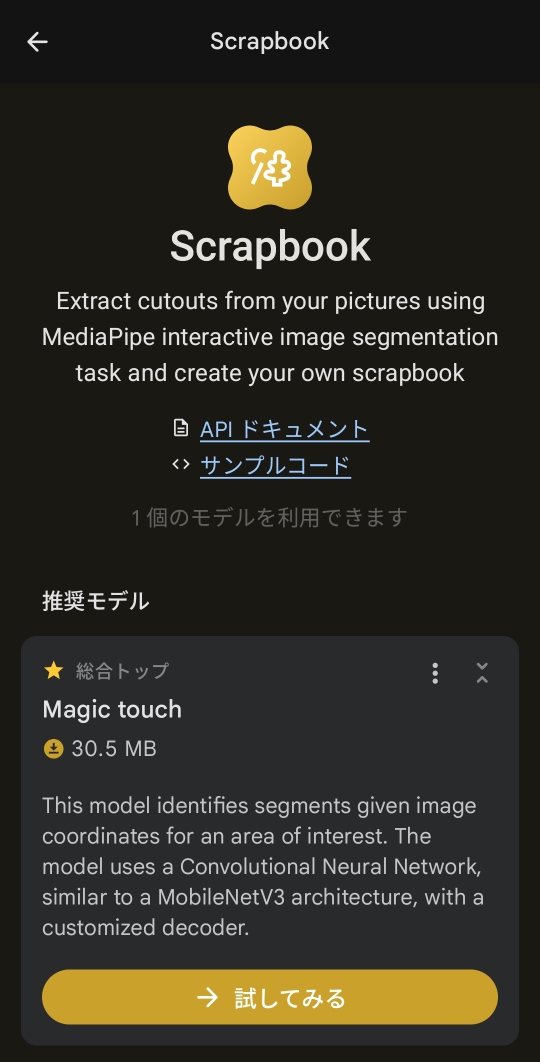
「試してみる」から進む画面です。
画像から犬を切り抜いてみる
元の画像を読み込んだあと、犬のあたりを選択した画面です。
画像の下には「選択範囲に追加する領域をブラシでなぞります」と案内が表示されています。
次の画面では、背景とボールに青い表示が重なり、犬の部分が残っています。
下の「新しい切り抜きを作成」から、切り抜きの作成へ進む流れです。
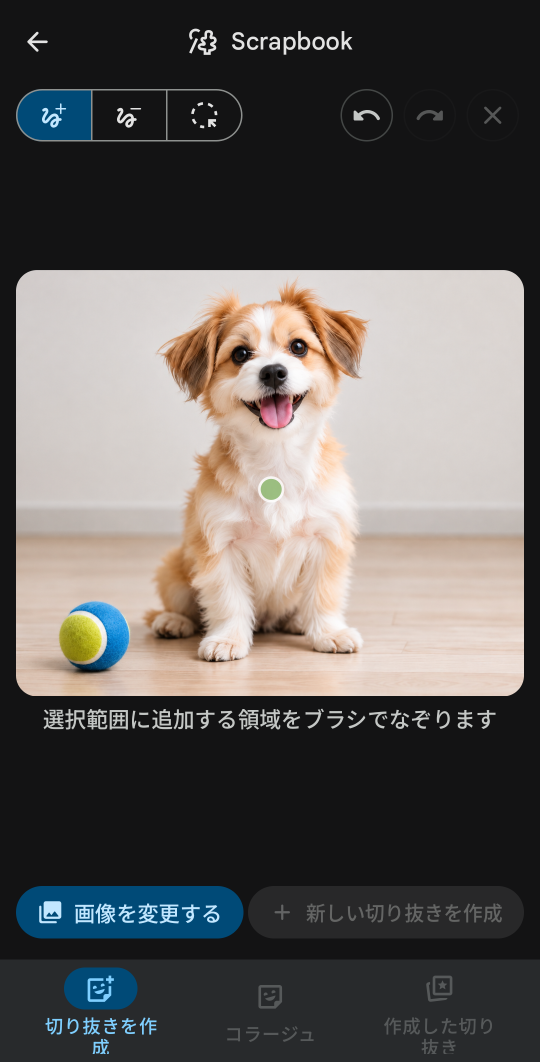
読み込んだ画像と、選択するための操作が表示されています。
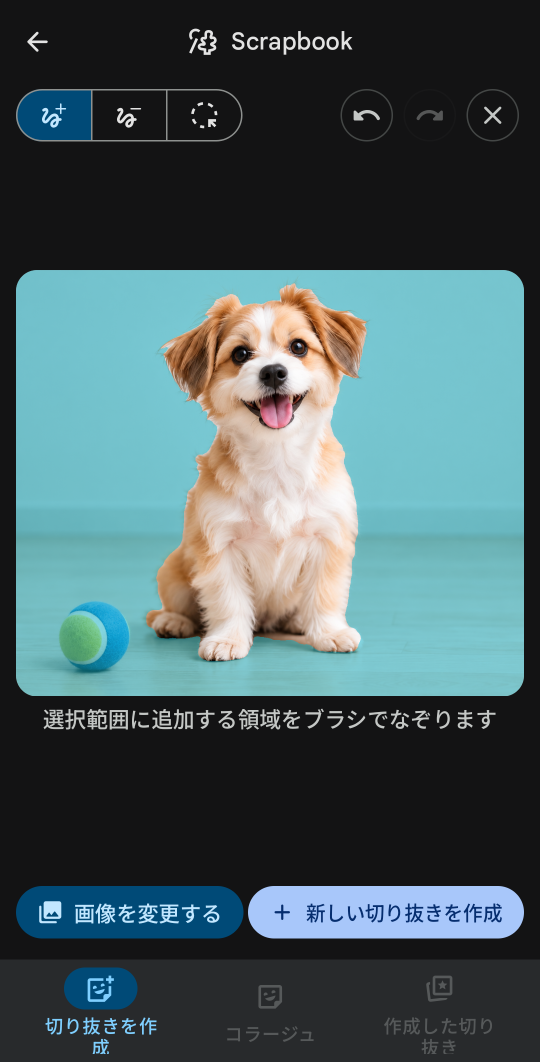
下には「新しい切り抜きを作成」が表示されています。
枠線や色を変えてみる
切り抜きの編集画面では、外側の枠線や色を変えられました。白い枠線を付けた画面と、犬の形全体を青緑色にした画面を並べました。
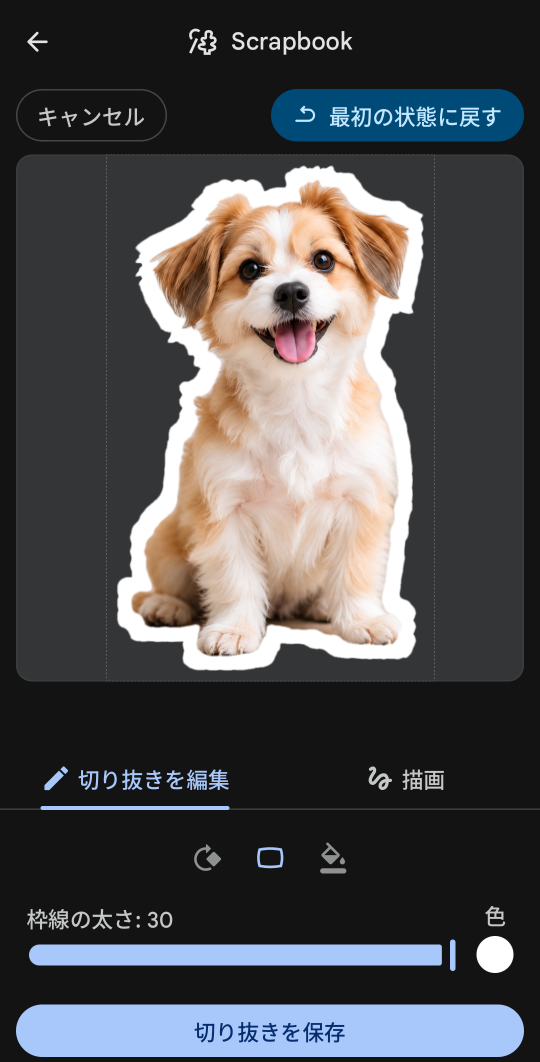
この画面では、枠線の幅は「30」になっています。
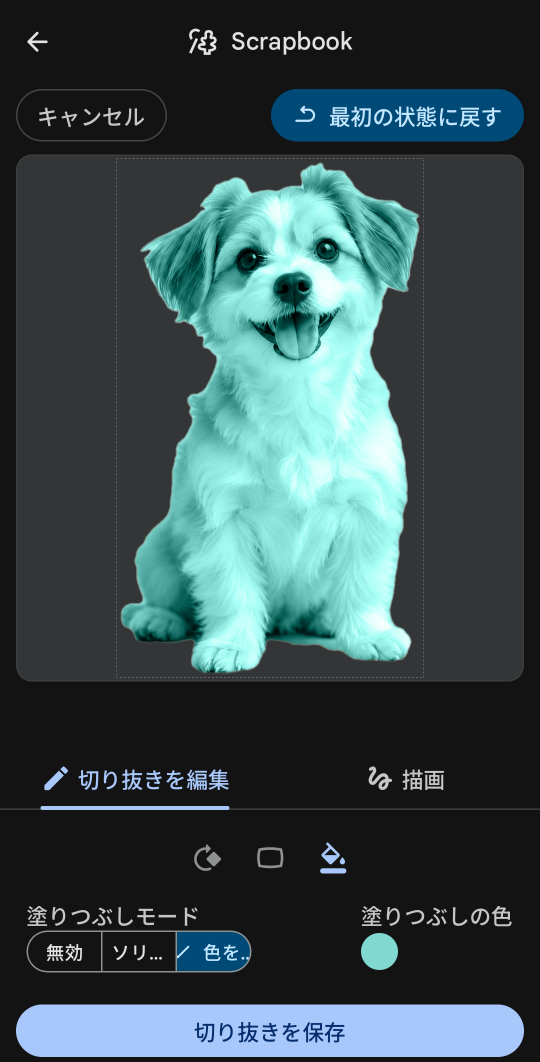
輪郭を残して、形全体に色が付いています。
頭の部分を残すように調整する
全身の切り抜きとは別に、頭の部分を残す調整も試しました。
削除側のブラシを選んだ画面には「選択範囲から削除する領域をブラシでなぞります」と表示されています。
顔だけを残したいときは、先に「−」のブラシで体の部分をなぞり、不要な範囲を示してから切り抜きを続けました。
私が試したときは、先に体を除外する指定をしておくと、その後の操作でも「ここは不要な部分」と伝わっているように感じました。
下は、体の部分を指定している途中と、その後に頭の部分が残った画面です。途中の操作は省略しています。
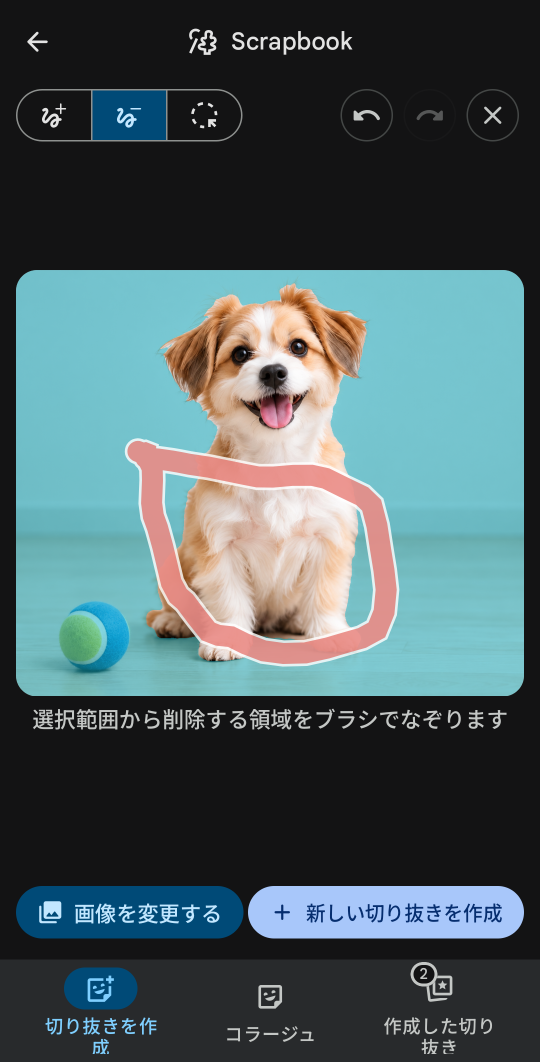
「−」のブラシで、体を不要な範囲として示しているところです。
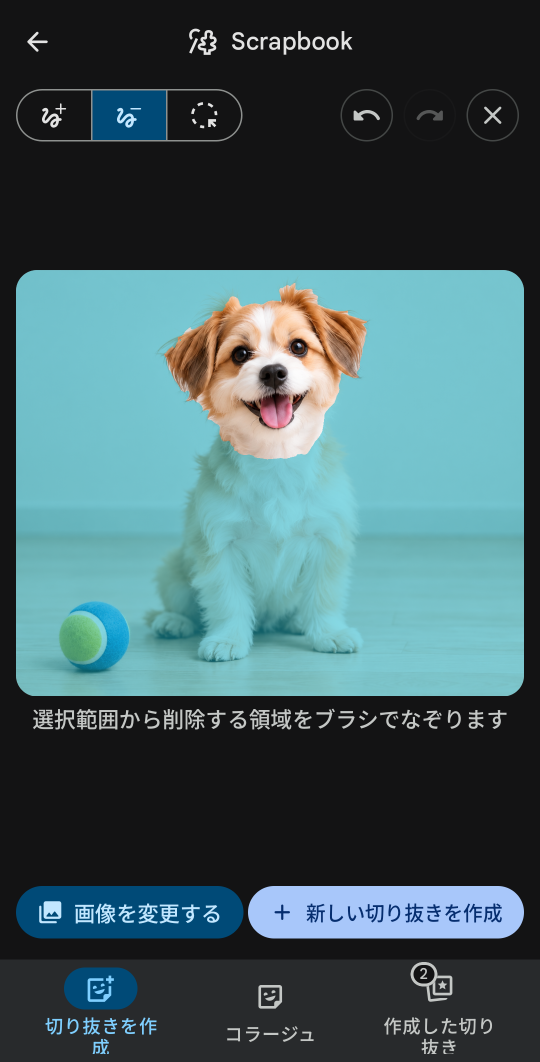
何度か調整した後の状態です。
切り抜きを組み合わせる
切り抜き一覧には、犬の全身、ボール、頭の3件が並びました。一覧には「タップで編集・長押しで複数選択」と表示されています。
コラージュの編集画面では、切り抜きの周囲に操作用の枠が表示されます。画面の下には、背景の変更、保存、共有のボタンもありました。
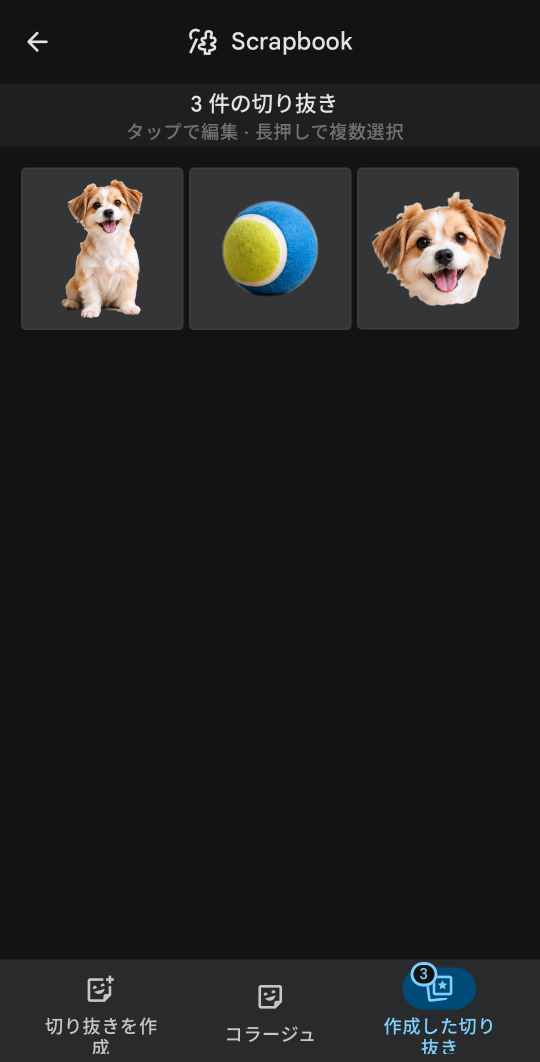
全身・ボール・頭の3つを確認できます。
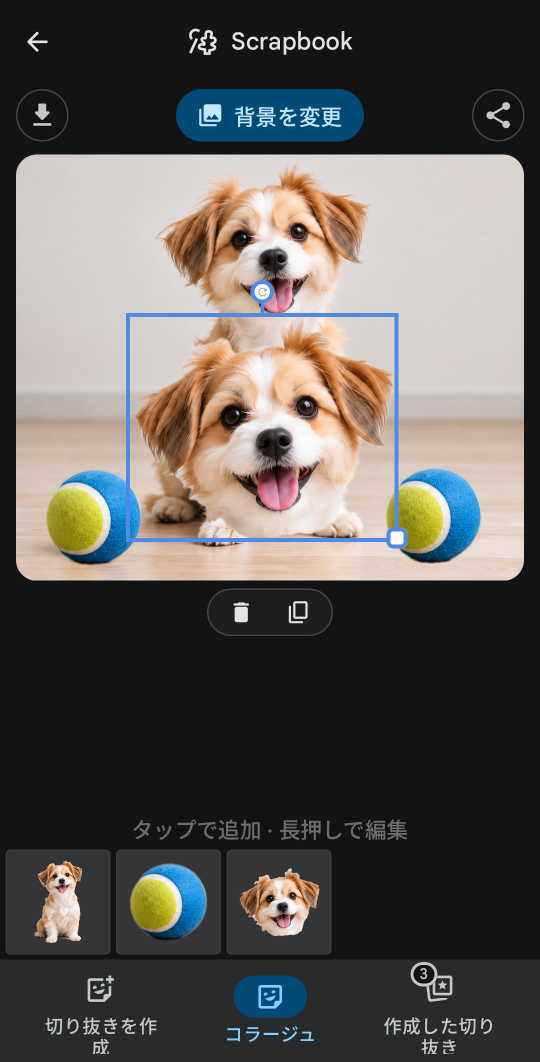
頭の切り抜きを選択した状態です。冒頭の出力画像とは配置が異なります。
公式の実装では、切り抜きの移動・拡大縮小・回転に対応しています。
冒頭に置いた出力画像では、元画像に比べて犬の頭が大きくなり、ボールが左右に配置されています。公式GitHub:コラージュの編集機能
使ってみた感想
今回は、犬やボールを切り抜き、枠線や色を変えたり、元の画像に重ねたりしてみました。
同じ画像でも、切り抜いた部分の大きさや配置を変えると、違った見た目にできました。
顔だけを残すときに気づいたのは、先に「−」で体を不要な範囲として示しておくことです。
私が試したときは、その後の操作でも「ここは不要な部分」と伝わっているように感じました。
残したい部分を選ぶだけでなく、残したくない部分も示しながら調整していくと上手くいく気がします。
※掲載画面は2026年9月24日の記録です。