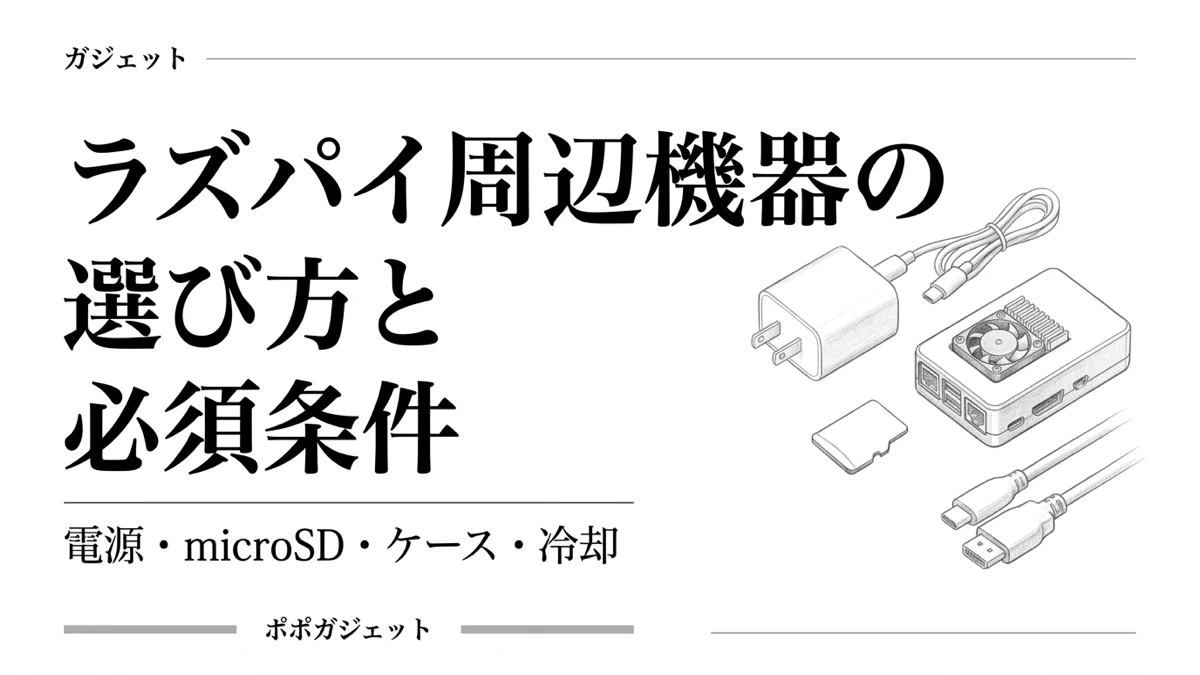
Raspberry Pi 5(ラズベリーパイ5)を始めるとき、本体と一緒に何を買えばいいのかは迷いやすいところです。基板単体には、電源アダプターやOS用の記録媒体が付属していません。
ただ、周辺機器を一通り揃えればよいとも限りません。手持ちのUSB-C電源を使える場合もあれば、買ったSSDがケースや冷却パーツと一緒に収まらない場合もあります。
この記事では、自分の使い方に必要か、手持ち品で代用できるか、一緒に使える組み合わせかを順に確認します。Raspberry Pi 5へUSB-Cで給電する構成を対象に、公式資料をもとに購入前の判断基準を整理したガイドです。
この記事の目次
最初に|必要なものと、手持ちで済ませられるもの
まず用意するのは、構成に合う電源と、OSを入れた記録媒体です。画面やキーボードは、Raspberry Piに直接つなぐか、別のパソコンから遠隔操作するかで必要性が変わります。
| 周辺機器 | 必要になる場面 | 購入前に見ること |
|---|---|---|
| USB-C電源 | この構成では必須 | 手持ち電源の5V時の出力と、USB機器へ給電できる量 |
| microSDなどのOS用記録媒体 | 必須 | 使うOSに合う容量と、OSを書き込む方法 |
| ケース・冷却パーツ | 基板の保護や高負荷時の熱対策 | Pi 5用か、追加する拡張基板と一緒に収まるか |
| モニター・映像ケーブル・キーボード・マウス | 本体に直接つないで画面操作するとき | 手持ち品の端子と対応。SSHで遠隔操作するなら専用品は不要 |
別PCからネットワーク経由で操作する「ヘッドレス運用」なら、専用の画面やキーボードを買わずに始められます。また、PCで「Raspberry Pi Imager」(公式ソフト)を使って、OSの書き込みを行います。Raspberry Pi公式:セットアップ方法
使い方別|買う前に確認するポイント
用途が決まったら、その使い方で不足するものを確認します。
| やりたいこと | 先に確認すること | 追加を考える場面 |
|---|---|---|
| Linux・コマンドの学習 | 手持ちのPCからネットワーク経由で操作するか、Pi 5を直接操作するか | 直接画面を見て操作したいときに映像機器を用意する |
| 画面を使う学習・電子工作 | 画面の入力端子、使う拡張基板の取り付け位置 | 手持ちのケーブルがPi 5の端子に合わない場合や、GPIO端子を使えるケースが必要な場合 |
| 常時稼働の家庭内サーバー | 保存容量、ログなどの書き込み量、置き場所の放熱 | 書き込みが多いなら高耐久microSD、より大きな容量や速い読み書きが必要ならSSDを検討する |
| カメラ画像解析・AI処理 | 高負荷時の冷却、拡張基板の接続先と取り付け位置 | ほかの拡張パーツと接続先や配置が競合しないか調べる |
| NVMe SSDを使う | ケースと冷却を決め、対応するHATとSSDを選ぶ | SSDの容量だけで選ばず、組み合わせで規格と収まりを確認する |
SSDや拡張基板の用途がまだ決まっていなければ、まずはmicroSDで始めましょう。拡張予定がある場合は、ケースを買う前に取り付け条件を見ておくと選び直しを減らせます。
電源の選び方|W数より「5Vで何A出せるか」を見る
電源は「最大65W」などの表示より、出力欄の「5Vで何A出せるか」を確認します。Pi 5は品質のよい5V / 3AのUSB-C電源でも起動できますが、USB機器に使える給電量に違いがあります。
| 電源の条件 | USBポート全体の給電上限 | 選ぶときの判断 |
|---|---|---|
| 5V / 3AのUSB-C電源 | 600mA | 手持ち品を使う候補。接続するUSB機器が必要とする合計電流を確認する |
| 5V / 5A対応のUSB PD電源として検出された場合 | 1.6A | USB接続のSSDなどを使い、給電に余裕を持たせたい場合の候補 |
この上限はUSBポート1個ごとの値ではなく合計で、給電の枠はファン端子と共有します。W数が大きくても、5V時は3Aまでという電源があります。5V / 5Aの給電を使う場合は、電源に加えて、着脱式のUSB-Cケーブルも5A対応かを確認します。Raspberry Pi公式:USB機器への給電
仕様を見比べる例:Raspberry Pi 27W USB-C Power Supply
公式電源のPi 5向け出力は5.1V / 5A=25.5Wで、USB-Cケーブルは一体型です。商品名の「27W」は、ほかのPD出力も含めた最大値です。別の電源を選ぶときも、このように商品名と出力欄を分けて見ます。Raspberry Pi公式:27W USB-C Power Supply
microSDとSSDの選び方|容量・規格・書き込み方法を確認する
microSDは、使うOSと保存するデータに合う容量から選びます。公式の推奨容量は、Raspberry Pi OSのデスクトップ版・Fullが32GB以上、Liteが8GB以上です。画像やAIモデルなどを保存するなら、その分の空き容量も必要です。Raspberry Pi公式:記録媒体の推奨容量
| 選択肢 | 向いている使い方 | 間違えやすい点 |
|---|---|---|
| A1・A2対応microSD | OSやアプリを動かすための小さなデータの読み書き | A2は性能を重視する選択肢で、起動の必須条件ではない |
| 高耐久microSD | ログ記録など、継続的な書き込みが多い用途 | 常時稼働するだけで必須にはならない。製品ごとの耐久条件を見る |
| M.2 NVMe SSD+対応HAT | 大きな保存容量や読み書き性能を重視する用途 | 「M.2」だけでは選べない。M KeyのNVMe SSDか、対応する長さか、ケース・冷却と一緒に収まるかを見る |
A1・A2は、小さなデータのランダム読み書き性能などを定めた規格です。A2の性能を生かせるかはカードと利用環境によるため、表記だけで体感速度を決めつけずに選びます。SD Association:アプリケーションパフォーマンスクラス
パソコンでmicroSDにOSを書き込むときは、カードスロットかUSBカードリーダーを使います。パソコンのスロットでmicroSDを読み書きできれば、別売のリーダーは不要です。
仕様を見比べる例:Raspberry Pi SD Cards
公式の「Raspberry Pi SD Cards」はA2対応カードの一例です。Raspberry Pi公式:Raspberry Pi SD Cards
ケースと冷却の選び方|SSDの拡張基板と一組で考える
SSDも使うなら、ケース・冷却・拡張基板を一組で選びます。特に公式の「M.2 HAT+」と「M.2 HAT+ Compact」は、使えるSSDの長さと、冷却パーツとの組み合わせが違います。HATはPi本体へ取り付ける拡張基板です。
公式ケースの蓋と内蔵ファンを残したいか、Active Coolerを使いたいかで、次のように分けて確認できます。Raspberry Pi公式:M.2 HAT+の互換性
| 使いたい構成 | 拡張基板 | 対応するSSD | 組み合わせの注意 |
|---|---|---|---|
| 公式ケースの蓋を閉じ、内蔵ファンを使う | M.2 HAT+ Compact | 2230のM Key NVMe SSD | Active Coolerとは併用できない |
| Active Coolerの上にSSD拡張基板を載せる | 標準M.2 HAT+ | 2230または2242のM Key NVMe SSD | 公式ケースを使う場合は蓋と内蔵ファンを外す。基板全体を覆う構成にはならない |
上の表は公式製品の組み合わせです。「M.2 SSD対応」という表示だけで注文せず、購入するHATの型番とSSDの規格を照合します。サードパーティ製ケースも、対応する冷却パーツや拡張基板の指定を見ます。
仕様を見比べる例:公式ケースとActive Cooler
「Raspberry Pi Case for Raspberry Pi 5」は、温度制御ファンと小型ヒートシンクを備えた公式ケースです。基板を覆って使いたい場合の候補になります。Raspberry Pi公式:Pi 5用ケース
「Raspberry Pi Active Cooler」は、ヒートシンクとファンを基板に固定する冷却パーツで、ケースは含みません。基板の保護方法も別に考えます。メーカーは、取り付け後に取り外さないことを推奨しています。拡張予定と合わせて選びます。Raspberry Pi公式:Active Cooler
冷却ファンはすべての用途で必須ではありませんが、高負荷を続ける使い方では熱対策が重要です。基板やSSDを取り付ける作業は、電源を外して行います。
購入前の最終チェック|映像端子・PSE表示・キットの中身
注文前に、端子の形・電源本体の表示・同梱品を確認します。「Pi 5対応」やキットの品数だけでなく、必要な条件が揃っているかを見ます。
1. 映像ケーブルは「micro HDMI」か
Pi 5側の映像端子はmicro HDMI(タイプD)です。標準HDMI(タイプA)やmini HDMI(タイプC)とは形が違います。反対側は手持ちの画面の入力端子に合わせます。標準HDMI入力の画面なら、micro HDMI―HDMIケーブルか、手持ちのHDMIケーブルとmicro HDMI変換アダプターを使います。ヘッドレス運用なら、専用の映像ケーブルは不要です。
2. ACアダプターは日本向けの表示があるか
一般的なUSB-C ACアダプターは、電気用品安全法の特定電気用品「直流電源装置」に当たります。本体に表示されたひし形のPSEマーク、届出事業者名、登録検査機関名などを確認します。
※名称には認められた略称などが使われる場合もあります。経済産業省:電気用品安全法
3. キットに必要なものが入り、重複がないか
スターターキットを選ぶときは、使いたい構成に合う電源や記録媒体が入っているかを確認します。手持ち品との重複や、使わない付属品も見て、必要なものを単品で揃えた場合と総額を比べます。
まとめ|使い方を決めて、最初に必要な分だけ揃える
Raspberry Pi 5の周辺機器は、用途を決め、手持ち品の仕様を見て、不足するものを選ぶ順で考えると整理しやすくなります。
- 電源:最大W数だけでなく、5V時の出力とUSB機器への給電量を確認する
- 記録媒体:OSに合う容量と書き込み方法を決め、性能や耐久性は使い方に合わせる
- ケース・冷却・SSD:個別に選ぶ前に、一緒に収まる型番の組み合わせを確認する
条件に合う手持ち品は生かし、SSDや拡張基板は使う目的が決まってから追加する。まずは動かしたい構成を一つ決めることが、買い間違いや重複を減らす出発点になります。
関連記事
- 電子工作・マイコン入門の選び方|Raspberry Pi・Arduino・M5Stackの違い
- 電源タップの機能まとめ【選び方の基礎知識】
- バッグインバッグとガジェットポーチ|充電器・ケーブルをどうまとめる?
※公式資料をもとにした購入前ガイドです。初稿の資料確認は2026年11月です。実機による性能測定や動作検証は行っていません。購入時は対象製品の最新仕様・同梱品を確認してください。