この記事にはアフィリエイト広告が含まれます。
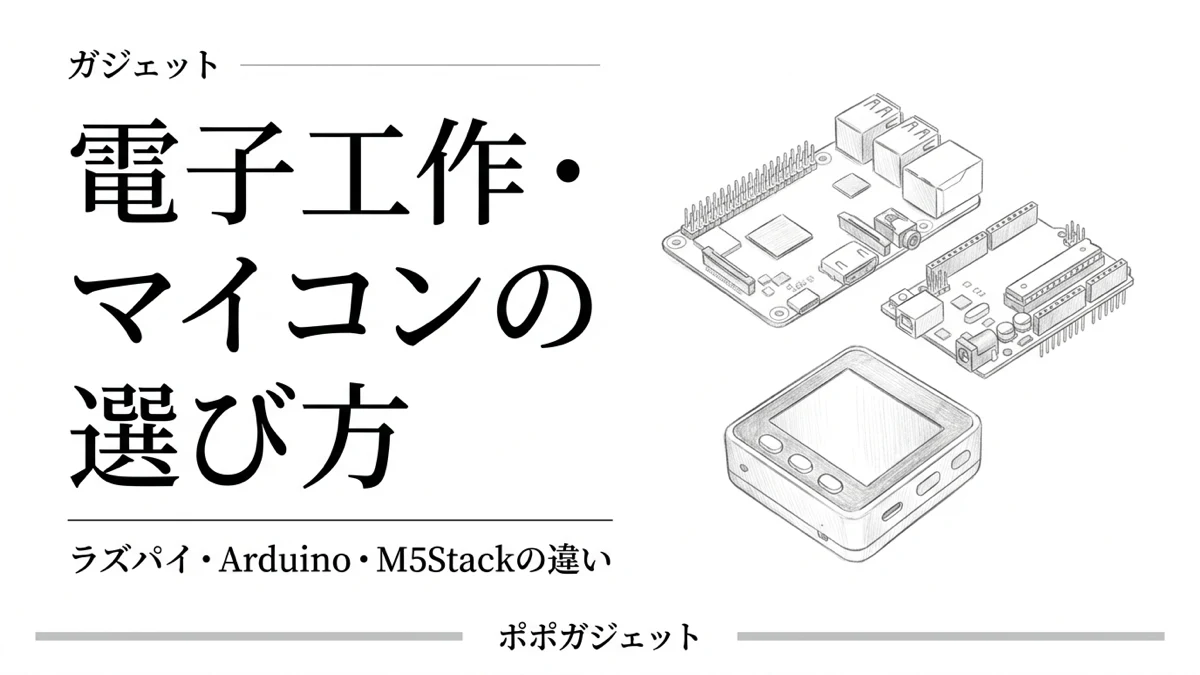
電子工作やプログラミングを始めようとすると、よく名前が挙がるのが「Raspberry Pi(ラズベリーパイ)」「Arduino(アルドゥイーノ)」「M5Stack(エムファイブスタック)」です。どれも小型の電子機器ですが、できることや得意な用途は大きく異なります。
例えば、部屋の温度を測って小さな画面に表示したい場合と、自宅でWebサーバーを動かしたい場合では、適した機材が違います。
この記事では、最初に何を作りたいかを出発点に、3つのシリーズの違い、具体的な制作例、代表機種の仕様、購入前に必要な周辺機器を整理します。なお、この記事は実機を使った比較レビューではなく、メーカーや公的機関の公式資料をもとに、初心者が機材を選ぶための情報をまとめたガイドです。
この記事の目次
30秒でわかる選び方|「小さなパソコン」か「制御用マイコン」か
「どれを選べばいいか早く知りたい」という方向けに、やりたいことと第一候補を整理すると次のようになります。
| やりたいこと | 第一候補 | 選ぶ理由 |
|---|---|---|
| 小さな画面に文字や時計、情報を表示したい | M5Stack | 最初から液晶画面・ケース・ボタンが一体化しているため |
| LEDやスイッチを使って電子回路の基本を学びたい | Arduino | ブレッドボードに部品を挿して回路を組みやすいため |
| LinuxやPythonで自宅サーバー・カメラ処理を試したい | Raspberry Pi | OSが動く小型PCとして周辺機器を活用できるため |
この違いを理解するには、「マイコン(MCU)」と「小型パソコン(SBC)」を区別するのが近道です。
マイコン(MCU:Microcontroller Unit)は、LEDの点灯やセンサーの読み取りなど、電子機器の制御を得意とする小型のコンピュータです。Arduino UNOやM5Stack Basic V2.7では、通常のパソコン向けLinuxなどではなく、書き込んだプログラムを直接実行する方式が一般的です。ただし、マイコン全般がOSを利用できないわけではなく、RTOS(リアルタイムOS)などを利用する製品や開発方法もあります。
一方、シングルボードコンピュータ(SBC:Single Board Computer)は、1枚の基板にCPUやメモリ、端子類などパソコンの主要部品をすべて載せたものです。LinuxなどのOSを起動し、通常のパソコンのように複数のソフトウェアやWebサーバーを動かせます(Raspberry Pi 5など)。
| シリーズ | 分類 | 主な特徴 | 電源の切り方 |
|---|---|---|---|
| M5Stack (Basic V2.7など) | マイコン搭載機器 | 画面やボタンを利用した小型ガジェットを作りやすい | 機種や給電状態に応じた操作が必要 |
| Arduino (UNOシリーズなど) | マイコンボード | 電子回路や入出力制御を学びやすい | 通常はUSBなどの給電を停止する |
| Raspberry Pi 5 | Linux対応の小型PC | サーバーや画像処理などに利用できる | OSをシャットダウンしてから電源を切る |
M5Stack Basic V2.7の場合、公式説明ではUSB給電がない状態で赤い電源ボタンを2回押すか、底面のスイッチを0に切り替える操作が案内されています。標準設定ではUSB給電中に電源オフできないため、電源の切り方は使用する機種の説明書で確認してください。
また、マイコンでもmicroSDカードなどへデータを書き込んでいる場合は、処理中に電源を切るとデータが破損する可能性があります。給電を止める前に保存処理が完了していることを確認しましょう。一方、Raspberry Pi 5ではOS上で動作しているため、通常のパソコンと同様にシャットダウン操作を行ってから電源を切る必要があります。
※なお、上記はシリーズの代表的な特徴です。Raspberry Piブランドにも「Raspberry Pi Pico」というマイコン製品があり、M5StackやArduinoにも多様な形状の機種が存在します。
作りたいものから選ぶ逆引き比較(5つの具体例)
機材のカタログスペックだけを比べても、初心者の段階では使い道がイメージしにくいものです。そこで、初心者がよく取り組む5つの制作目的から候補を整理しました。
| 作りたいもの | 第一候補 | 選ぶ理由 |
|---|---|---|
| 卓上時計・天気表示器 | M5Stack | 画面付きの機種なら外付けディスプレイを追加せずに始められるため |
| LED点灯・スイッチ回路 | Arduino | ブレッドボードや電子部品を直接接続して回路を学びやすいため |
| 家庭内Webサーバー | Raspberry Pi | Linux上でWebサーバーソフトやデータベースを常時稼働できるため |
| 温湿度の表示器 | M5Stack | 対応センサーと画面をコネクタ1本で組み合わせて小型表示器にできるため |
| カメラ画像の解析・AI処理 | Raspberry Pi | カメラとPythonなどの画像処理・AIライブラリを活用できるため |
例えば「部屋の温湿度を測る」という目的の場合、M5Stack Basic V2.7と対応する温湿度センサーを組み合わせれば、小型の表示器を制作できます。Grove対応センサーなら細かな配線を減らせる場合があります。ただし、コネクタを挿すだけで自動的に温湿度が表示されるわけではありません。センサーの通信方式や電圧、対応ライブラリを確認し、測定値を読み取って画面に表示するプログラムを用意する必要があります。
Arduinoでも同じ測定は可能ですが、数値を画面で見たい場合は外付けディスプレイの配線を追加する構成が一般的です。Raspberry Piでもセンサー測定はできますが、さらに測定データをデータベースに蓄積したりWebブラウザでグラフ化したりする用途に向いています。
ここで挙げた第一候補は機能の優劣ではなく、初心者が最初に取り組む際の構成の分かりやすさを基準にした目安です。実際の制作にはプログラムの作成や設定、部品の確認が必要となります。
配線の前に、画面表示やWi-Fi通信から試すなら「M5Stack」
「ブレッドボードに細かい抵抗や導線を挿す前に、まず画面に文字を出したり、Wi-Fiでネットの情報を取得して表示させたりしてみたい」という場面で候補になるのが、M5StackのCoreシリーズです。
M5Stackには、マイコンにカラー液晶画面やボタン、ケースなどを一体化した製品があります。例えば代表的なCoreシリーズのBasicモデルなどでは、約5.4cm四方のプラスチックケースにマイコン、カラー液晶、押しボタン、スピーカー、Wi-Fi・Bluetooth通信機能がまとまっています(※Coreシリーズにはタッチパネル型やカメラ搭載型など多様な機種があり、ボタン数や画面サイズは機種ごとに異なります)。
また、外部センサーの接続には「Grove(グローブ)」と呼ばれる4ピンのコネクタ規格が採用されており、はんだ付けや細かいピン配線をしなくても、対応ケーブルを挿すだけで拡張しやすい構造です。開発環境は、画面上でブロックを並べて作れる「UIFlow」と、本格的にコードを書く「Arduino IDE」の両方に対応しています。
画面・ケース付きで小さく始める例:M5Stack Basic V2.7
広告・商品リンク
シリーズの中で標準的な入門機として位置づけられているのが「M5Stack Basic V2.7」です。公式仕様によると、無線対応マイコンのESP32-D0WDQ6-V3(16MBフラッシュメモリ)を搭載し、前面に2.0インチ(320×240ドット)のIPSカラー液晶(V2.7でガラスパネル化)、3つの物理ボタン、内部に1WスピーカーとmicroSD(TF)カードスロット(最大16GB対応)を備えています。また、底面パーツには内蔵バッテリーの充放電をオン・オフできる電源スイッチがあります。M5Stack公式:M5Stack Basic V2.7
なお、ここで挙げた画面サイズやボタン数などはBasic V2.7の仕様です。M5StackのCoreシリーズすべてが同一構成というわけではありません。
本体以外に最初に用意したいもの・注意点:
- データ通信対応のUSB Type-Cケーブル:パソコンからプログラムを書き込むために必要です(充電専用ケーブルでは認識されません)。
- USB給電環境:内蔵バッテリーは110mAhと小容量なため、長時間の稼働はUSBケーブルからの給電を前提にします。パソコン接続時はUSBシリアル変換チップ(CH9102F)のドライバ導入が必要になる場合があります。
- Grove対応センサー(必要に応じて):温湿度などを測りたい場合は、機種に対応するGroveセンサーを追加します。
ブレッドボードに部品を挿して、回路と制御の基本を学ぶなら「Arduino」
「LEDを光らせたい」「スイッチを押すと動作が変わる回路を作りたい」という場合、ArduinoのUNOシリーズが候補になります。
Arduino UNOは、基板の周囲に電子部品を接続するための端子が並んだマイコンボードです。ジャンパー線やブレッドボードを使って、LED、抵抗、スイッチ、各種センサーなどを接続できます。ブレッドボードは、電子部品や導線を差し込んで回路を試せる道具で、一般的な電子工作の入門では、はんだ付けをせずに回路を組むために利用されます。
また、基板上には「GPIO(General-Purpose Input/Output)」と呼ばれる入出力端子があります。GPIOは、プログラムから電気信号を出したり、外部からの信号を読み取ったりするための端子ピンです。例えば、GPIOから信号を出してLEDを点灯させたり、スイッチが押された状態を検知したりできます。
LEDマトリクスと無線機能を備えた定番形状の例:Arduino UNO R4 WiFi
広告・商品リンク
Arduino UNO R4 WiFiは、伝統的なUNOのピン配置を保ちながら、マイコンの性能向上とWi-Fi通信機能、LED表示機能を追加したモデルです。公式仕様によると、メインマイコンにルネサス製RA4M1(Arm Cortex-M4、48MHz、256kB Flash / 32kB SRAM、5V動作)を搭載し、無線モジュールとしてESP32-S3、基板上に12×8ドットの赤色LEDマトリクス、I2C接続規格の「Qwiic」コネクタ、USB Type-C端子を備えています。Arduino公式:Arduino UNO R4 WiFi
基板上にLEDマトリクスが搭載されているため、外付けLEDを配線する前でも文字のアニメーションや数字のカウントアップなどを試せます。Qwiicコネクタを使えば、対応センサーをケーブル1本で配線することも可能です(I2Cは主に2本の信号線でマイコンとセンサーの間でデータをやり取りする通信方式です)。
無線機能なしの「UNO R4 Minima」との違い:UNO R4には、Wi-Fi通信機能やLEDマトリクスを省いたシンプルな「UNO R4 Minima」もあります。ネットワーク通信を使わず、外付けLEDやスイッチなどの純粋な電子回路学習から始めたい場合はMinimaも候補になります。Arduino公式:Arduino UNO R4 Minima
本体以外に最初に用意したいもの・注意点:
- データ通信対応のUSB Type-Cケーブル:パソコンと接続してプログラムを書き込みます。
- ブレッドボードとジャンパー線:電子部品を差し込んで回路を試すために使用します。
- LED・電流制限抵抗・スイッチなどの部品:外部LEDを点灯させる際は、適切な電流制限抵抗を直列に入れます。抵抗を挟まずに直接つなぐと、過電流でLEDやマイコンの端子を傷める恐れがあります。
- 初心者向けスターターキットの検討:初めて電子回路を組む場合は、ブレッドボード、ジャンパー線、基本部品、解説書がセットになったスターターキットを選ぶと部品探しの迷いを減らせます。
Linuxの操作や自宅サーバー、カメラ・AI処理を試すなら「Raspberry Pi」
「Linuxのコマンド操作を勉強したい」「Pythonでカメラの画像認識やAIモデルを動かしたい」「自宅内で常時動く小さなサーバーを作りたい」という用途では、マイコンではなくシングルボードコンピュータ(小型PC)の「Raspberry Pi」シリーズが選択肢になります。
本体にある40ピンのGPIOヘッダを使えば電子部品やセンサーも制御できるため、「パソコンとしての処理」と「電子工作のピン制御」を1台で組み合わせられるのが強みです。
ただし、購入時に注意したいのが名前の区別です。同じRaspberry Piブランドでも、「Raspberry Pi Pico」シリーズはLinux OSが動かないマイコンボード(ArduinoやM5Stackに近い制御用ボード)です。Linuxやデスクトップ画面を動かしたい場合は、ナンバリングモデル(Raspberry Pi 5や4)やZero 2 Wなどを選ぶ必要があります。
小型Linux PCとして周辺機器やカメラをつなぐ例:Raspberry Pi 5
広告・商品リンク
※紹介しているのはRaspberry Pi 5の本体単体です。電源アダプターやOS用のmicroSDカードなどは付属しないため、別途用意してください。
フルサイズの現行フラッグシップ機である「Raspberry Pi 5」は、2.4GHz駆動のクアッドコア64ビットCPU(Arm Cortex-A76)を搭載し、前世代のRaspberry Pi 4と比べて2〜3倍の処理性能を持ちます。2台の4Kp60ディスプレイ出力(micro HDMI×2)や、NVMe SSDやAIアクセラレータなどの高速な拡張機器を接続できる「PCIe 2.0」インターフェース、本体上の電源ボタンを備えています。Raspberry Pi公式:Raspberry Pi 5
メモリ(RAM)容量は2GB・4GB・8GB・16GBの構成があり、軽量なサーバーやLinux学習なら4GB前後、複数のアプリやカメラ・AI処理を試すなら8GB以上など、動かしたいソフトウェアの要件に合わせて選びます。
本体以外に最初に用意したいもの・注意点:
- 公式推奨の27W USB-C電源(5.1V / 5A対応):Raspberry Pi 5はUSBポートに接続したSSD等へ十分な電力を供給するため、USB PDで「5.1V / 5A(27W)」を出力できる公式電源が推奨されています。一般的なスマホ用充電器(5V時上限3Aなど)ではUSBポートの供給電流が600mAに制限される仕様のため、公式電源を使う方が安心です。Raspberry Pi公式:27W USB-C Power Supply
- OSを保存する記録媒体(microSDカードなど):基板単体にはOSが入っていないため、一般的にはmicroSDカードを用意します(NVMe SSDを利用する場合は別売アダプター等が必要)。
- モニター・micro HDMIケーブル・キーボード(画面を接続して操作する場合):デスクトップ画面を使って初期設定・操作する場合は、モニター、micro HDMIケーブル、USBキーボード、マウスが必要です。一方、Raspberry Pi ImagerなどでWi-FiやSSHを事前に設定する「ヘッドレスセットアップ」を利用すれば、モニターやキーボードを本体に接続せずに手持ちのPCからネットワーク経由で設定・操作することも可能です。そのため、映像ケーブルやキーボードがすべての利用方法で必須というわけではありません。
- 冷却パーツと公式スターターキットの比較:高負荷処理時の放熱のため、公式ケースやアクティブクーラーの導入が推奨されます。個別購入の手間や規格違いを避けたい場合は、本体・27W電源・ケース・microSDが揃ったスターターキットと総額を比べて選ぶのも有効です。
購入前に確かめたい必須条件|電源・ケーブル・技適マーク
ここまで紹介した機材は、用途によって必要な周辺機器が異なります。購入前に次の3点を確認しておくと、「機材が届いたのに動かせない」という事態を防げます。
1. USBケーブルと電源アダプターの仕様
USB Type-Cは端子の形状規格であり、すべてのケーブルや充電器が同じ性能を持つわけではありません。M5StackやArduinoにプログラムを書き込むには、充電専用ではなく「データ転送対応」のType-Cケーブルが必須です。また、Raspberry Pi 5では十分な電力供給のために「5.1V / 5A(27W)」に対応した電源を用意することが安定動作のポイントになります。
2. 本体以外に必要なものの総額比較
基板単体は手頃に見えても、実際に動かすまでに必要な周辺パーツが異なります。例えばArduinoで電子回路を学ぶならブレッドボードや抵抗・LEDが必要であり、Raspberry Pi 5なら電源・microSDカード・ケースなどが必要です。本体価格だけでなく、最初に動かすまでに必要なものを含めた総額で比較することが大切です。
3. 日本国内で使う無線機器の「技適マーク」
Wi-FiやBluetoothなどの電波を発する機器を日本国内で使用する場合、電波法に基づく技術基準に適合していることを示す「技適マーク(技術基準適合証明等マーク)」の表示を確認します。並行輸入品や海外通販の基板では認証状況が異なる場合があるため、国内正規代理店(スイッチサイエンス等)の取扱品や日本向け型番を選ぶと安心です。総務省 電波利用ポータル:技適マークのQ&A
※なお、技適マークのない機器でも一定の手続き(特例制度)を行えば実験目的で利用できる場合がありますが、手続きや利用期限などの条件があります。初心者が日常的に安心して使うなら、技適マークが確認できる製品を選ぶのが基本です。
まとめ|最初の1台の決め方
Raspberry Pi、Arduino、M5Stackは、単純な性能の高低で選ぶものではありません。それぞれ得意な用途が異なります。
- M5Stack:画面表示やボタン操作、Wi-Fi通信を利用した小型ガジェットを作りたい人に向いています。
- Arduino:LED、スイッチ、センサーなどを使って、電子回路とマイコン制御の基本を学びたい人に向いています。
- Raspberry Pi:Linux、Python、家庭内サーバー、カメラ画像の処理など、小型パソコンとしての機能を使いたい人に向いています。
初めて購入する場合は、「何となく高性能なもの」ではなく、最初に作りたいものを1つ決めてから選ぶと、必要な部品や予算を整理しやすくなります。まずはLEDを1つ点灯させる、画面に文字を表示する、Linuxを起動するなど、小さな目標から始めてみるのがおすすめです。
関連記事
- Google AI Edge Galleryの「Scrapbook」を使ってみた|画像の切り抜きとコラージュ
- バッグインバッグとガジェットポーチ|充電器・ケーブルをどうまとめる?
- ガジェット選びで失敗しないために、買う前に見直したい5つのこと
※この記事はメーカー・公的機関の公式資料をもとにした購入前の比較ガイドです。実機による性能測定や動作検証を行った記事ではありません。仕様や対応する周辺機器、販売条件は購入時に公式情報を確認してください。